装完一台机器,我盯得最多的两个数就是网速和 CPU 占用。开任务管理器太重,装那种上百 MB 的"性能监控全家桶"又不值当。我想要的其实很朴素:任务栏上能瞄一眼上下行速度、CPU 和内存,不占地方,也别弹窗打扰我。
试过好几个方案,最后留在机器上的是 TrafficMonitor。国人写的开源项目,4.6 万 star,最近一次代码提交在上个月。但它有几个地方跟大多数介绍写得不一样,我把自己踩过的都记下来了,省得你再走一遍。
任务栏上它长这样
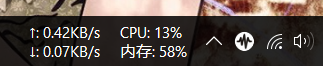
一行字搞定:下行、上行、CPU、内存,还能加显卡和硬盘利用率,装了硬件监控插件之后连温度也能塞进去。字号、颜色、显示哪几项都能改,自带 13 套皮肤。
但装完第一次打开,你只能看到一个悬浮窗,任务栏上是空的,而且只显示网速。这不是 bug,是默认设置,后面第三条坑里细说。
标准版和 Lite 版,先别下错
官方给两个包,名字很像,差别不小:
| | 标准版 | Lite 版 |
|---|---|---|
| 网速、CPU、内存 | 支持 | 支持 |
| 显卡、硬盘利用率 | 支持 | 支持(1.86 起) |
| CPU、显卡、硬盘、主板温度 | 支持 | 不支持 |
| 需要管理员权限 | 是 | 否 |
1.86 这次改动值得说清楚:温度监控已经从主程序里搬走,改由单独的硬件监控插件提供,标准版后续不再维护。换句话说,想长期用就下 Lite 版,真要看温度再补一个插件——这样还省掉了每次开机都要点一次 UAC 的麻烦。
体积方面,标准版 x64 压缩包 1.40MB,解开 4.3MB、58 个文件,主程序 TrafficMonitor.exe 1.84MB,依赖基本都静态编进去了,不用装 .NET 也不用装别的运行时。
实测占用:43MB 内存,一天 21 分钟 CPU
实测环境是 8 核 Windows,标准版、管理员权限、采样间隔保持默认的 1000 毫秒,数据是用进程计数器取的:
- 启动到窗口出现:两次分别 1073ms、912ms
- 常驻内存:工作集 41~43.5MB,私有 11.6MB
- 线程 15 个,句柄 595
- 空闲 CPU:连续 60 秒消耗 890 毫秒,约等于单核 1.48%、八核 0.19%
- 按这个比例折算,一天大约 21 分钟 CPU 时间
说实话比我预期重。网上不少说法是"只有几 MB",那要么是老版本,要么只看了任务管理器那一列。43MB 在 16G 内存的机器上无所谓,4G 内存的老本子得掂量一下。
采样间隔是唯一一个"改一下就明显不一样"的参数,我把同一个程序按三档各跑 60 秒:
| 采样间隔 | 60 秒 CPU 时间 | 折合单核占用 |
|---|---|---|
| 500ms | 1562ms | 2.60% |
| 1000ms(默认) | 890ms | 1.48% |
| 2000ms | 578ms | 0.96% |
基本是线性关系,翻倍间隔省一半 CPU。默认的 1 秒对看网速够用了,除非你在乎那 0.5% 的差别,否则不必动它。
和 LiteMonitor 摆在一起比,差距不在功能
同样做任务栏硬件监控的 LiteMonitor(6.8k star,上个月还在更新)看起来更现代:横竖屏布局、三色阈值报警、内置网页版监控、纯 JSON 插件。我也完整装了一遍,结论是功能上它确实更新,但"能不能双击就跑"这件事上差得比较远。
| | TrafficMonitor 1.86 | LiteMonitor 1.3.6 |
|---|---|---|
| 压缩包 | 1.40MB | 2.8MB |
| 解压后 | 4.3MB | 6.9MB |
| 主程序 | 1.84MB | 5.0MB 单文件 |
| 外部运行时 | MSVC 运行库(系统通常已有) | .NET 8 桌面运行时 |
| 内核驱动 | Lite 版不需要 | 必须装 PawnIO 才给温度、频率、功耗 |
| 常驻内存 | 43.5MB | 69.4MB |
| 线程数 | 15 | 25 |
我那台机器没装 .NET 8 桌面运行时。双击 LiteMonitor 之后进程确实起来了,17.4MB、9 个线程,0.43 秒后弹出一个标题只有 "LiteMonitor.exe" 的窗口——不是主界面,大概率是缺运行时的报错框。
我补了运行时(解压到本地目录走便携方式,没动系统环境),再启动,1.19 秒进主界面,同时立刻又弹出另一个窗口:"检测到电脑缺失CPU依赖驱动"。不装那个约 3MB 的 PawnIO 内核驱动,CPU 温度、频率、功耗全是空的,而且它卡在这个提示上,我这边没有图形界面权限去点按钮,进程就停在那儿不动了。
这两步对写代码的人不算事,对只是想看看网速的人就是两道墙。TrafficMonitor 自己也有门槛,但至少双击就能看到数字。
三个真会卡住人的坑
一、任务栏默认是空的。 程序启动只显示悬浮窗。要在悬浮窗或托盘图标上右键,选"显示任务栏窗口"。显示出来之后默认也只有网速,CPU 和内存得在任务栏窗口上再右键,进"显示设置"里勾。我第一次装完以为它不支持任务栏,放了两天才发现。
二、Win11 上会和任务栏右边的东西打架。 任务栏居中之后,浮窗容易压到小组件或者托盘图标。它其实留了参数:配置文件里 taskbar_left_space_win11 = 160、taskbar_right_space_win11 = 280,单位是像素,改这两个比来回拖位置靠谱得多。
三、温度不显示,八成不是软件坏了。 要么没用管理员权限跑(标准版必须),要么没装硬件监控插件。另外压缩包里不带 vcruntime140.dll,系统里没有 VC++ 2015-2022 运行库的话,启动会直接报找不到 MSVC 相关 dll。
还有个小的:从 GitHub 下 zip 用命令行解压,13 个皮肤目录名会变成乱码(包里的中文名是 GBK 编码),换 Windows 自带的解压就正常。
配置放哪,换机器怎么搬
它默认不是绿色版。第一次运行会在 %APPDATA%\TrafficMonitor 建目录,正常退出时才写入:
config.ini,5.1KB,所有设置都在这一个文件里history_traffic.dat,33 字节起步,历史流量统计
程序目录里还有个 global_cfg.ini,里面只有一行 portable_mode = false。把它改成 true,配置就老老实实待在程序目录,整个文件夹拷到 U 盘带走就行。这个开关藏得比较深,但确实管用。
配置文件里有几个值得改的:
monitor_time_span = 1000是采样间隔(毫秒),想更灵敏可以试 500,CPU 占用会跟着涨disable_d2d = true默认关掉了 Direct2D 渲染,老显卡上更稳;字体发虚的话可以改成 false 试试[notify_tip]段里能给流量、内存、CPU 温度设阈值,超了弹通知,比一直盯着看有用
换机器就把配置目录整个复制过去,版本一致的情况下基本无缝。
它不漂亮,配置项多到有点土气,但 1.84MB 的主程序、双击就能跑、任务栏一行把该看的都看完,这类小工具就该是这个样子。
你们任务栏上都挂了什么?有没有人把采样间隔调到 500 毫秒的,CPU 占用实际涨了多少?